2020年7月1日水曜日

Strongbox 設定 - iOS 向けの Keepass クライアント

Strongbox 設定

パスワード管理ソフト Keepass。iOS 向けの クライアント MiniKeePass が開発終了。
iOS対応版のうち一つ、Strongboxの設定について。

役に立ったなら、Amazon欲しいものリスト 何か送ってください。

Strongboxの機能

もくじ

  1. Strongbox初回起動
  2. 既存のデータベースを追加
  3. 任意のkbdxファイルを選ぶ
  4. Face IDを有効にする
  5. マスターパスワードとキーファイルの入力
  6. データベースのアンロック
  7. 各種設定の確認と選択
  8. 自動入力について

前提条件

  1. すでにPC等でKeepass を使い、クラウドにデータベースを置いている
  2. iOS13 iPhone X使用
  3. クラウドでPC側とkeepassデータ、キーファイルを同期する
    1. クラウドAのkeepassデータを使用する
    2. クラウドBのキーファイル使用
      • クラウドを分けることで、侵入時の手間を増やします
  4. Strongbox起動時にFaceIDでロック解除
    1. FaceIDでロック解除、マスターパスワードとキーファイル入力を要求。データベースを開く
      • 顔認証だけではデータベースは見られない。
        この設定にしています

Strongbox初回起動

  • 初回起動後は90日試用Pro版を使うか、無料版を使うか選びます。
    • ここでは無料版を選びます。
  • Create New Databaseか、Add Exiting Databaseを選びます。
    • ここではAdd Exiting Databaseを選びます
  • Use iCouldを使うか、iCould 使わないかを選びます。
    • ここではUse iCouldを選びます

既存のデータベースを追加

  • Use iCouldを選ぶと、独自のファイル表示"置き場所の選択”でデータベースのiPhone内の置き場所を指定できます。
  • "置き場所の選択”には、iCloudDriveやiPhone本体フォルダ、事前に自分で追加した各種クラウドサービスアプリへのリンクが表示されます(未対応のものはわかりません)

任意のkbdxファイルを選ぶ

  • 任意のフォルダやクラウドのフォルダからkbdxファイルを選ぶと、Databasesの名前を指定できます。
    • ここでは、名前は変更せずに、右上のAdd をタップするとDatabesesに追加されます。

DBの削除

  • DB一覧で該当のDBを左にスワイプするとRemoveメニューが出ます


Face IDを有効にする(アプリロック)

  • Strongboxを開始したときのアプリロックを設定します。
    この設定にしています
  • この設定をしないと、Strongboxを開始して、すぐに登録したデータベースの一覧が閲覧できてしまいます。
    • Databases一覧の右上の歯車マーク"Preferences"をタップします。
    • 項目一覧中段の、アプリロックを解除するための、"PIN/Face ID"タブを任意に有効にします。
      • No Lockは初期値。PIN/Face IDを設定してから選ぶとリセットになります。
      • PINはiPhoneのパスコードと違うパスコードを設定できます。
      • Face IDを設定した際には、直後にStrongboxを閉じて、再度開始して、表示される画面でOKをタップします。
      • PIN/Face IDは両方使用します。
    • Also Lock PreferencesをONにする
      • Strongboxを開始して、Preferencesをタップした際にもアプリロックが有効になります。


マスターパスワードとキーファイルの入力

  • DB一覧からDBをタップすると、マスターパスワードとキーファイルの入力画面になります。


  • マスターパスワードを入力
  • キーファイル欄をタップするとキーファイル選択画面が開きます。
    • 右上"+"をタップすると、キーファイルをStrongboxに登録します。
    • 右上"スパナ"をタップすると、キーファイルをStrongboxに登録しません。一回だけ読み込みます。キーファイルか、フォトライブラリが選べます。
      この設定にしています
  • ファイル選択画面(ファイルアプリ)で、右下のブラウズをタップ、任意のクラウド(データベースを保存しているクラウド以外)上のキーファイルを選択します。

  • キーファイルを登録した場合
  • 登録されたキーファイルをタップします。
  • 登録したキーファイルの削除
    キーファイルを左にスワイプするとremoveメニューが出ます
  • キーファイルを登録しない場合
  • ファイルアプリで任意のキーファイルを選択します。One offになる。
    この設定にしています


キーファイルの登録、選択後、名前を表示しない設定

この設定にしています

  • データベース一覧の歯車をタップ
  • Preferences, Advanced Preferencesにあります。
    Hide Key File Name on Unlock Screen


データベースのアンロック

  • マスターパスワードと、キーファイルを入力できました。
  • Unlockをタップすると、データベースが開かれます。
    • インストール直後の初回、Set Quick Launchを設定すると、Strongboxを開いたときにそのDBが選択されアンロック画面が表示されます。
      • Quick Launchの解除と設定
        DB一覧で該当のDBを左にスワイプ、more で設定できます。

DBが開けました

登録項目を左にスワイプすると、pinで止めたりアイコンの変更、項目の削除などができます。


各種設定の確認と選択

DBロック時間設定

  • Strongboxから別のアプリに切り替えたとき、指定時間経過後にDBをロックします。Strongboxに戻った時に再度マスターキーとキーファイルの入力が必要になります。
    • DB一覧、左下の歯車アイコン内のPreference & Manegement
    • Database AUTOMATIC LOCKING


以上で、基本的な使い方、コピーペーストでStrongboxを使うことができます。

  • DB一覧の歯車 Preferences 、DB内のPreference & Manegementでいろいろ設定できます。

自動入力について

  • DB一覧、左下の歯車アイコン内のPreference & Manegementの一番下、Auto FillをON
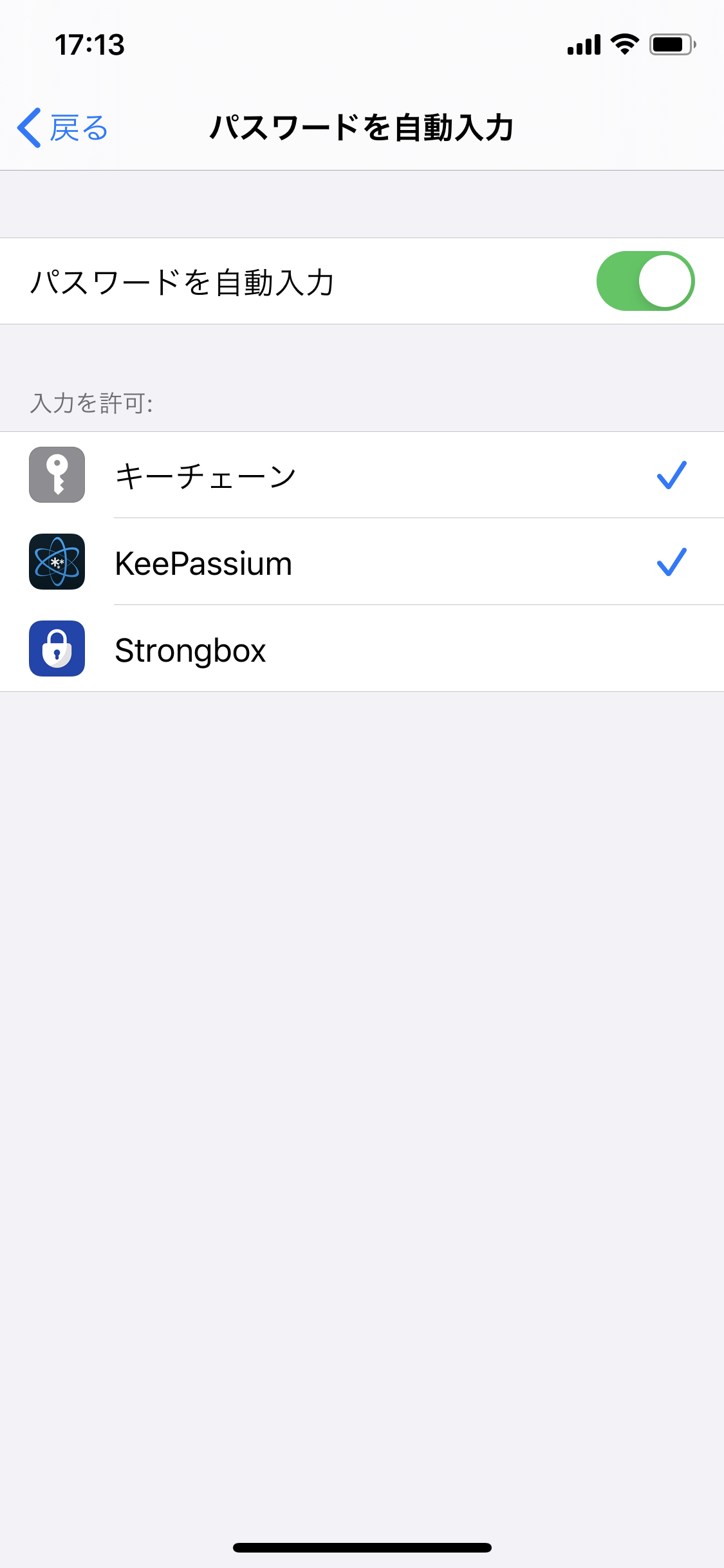
  • iPhone側の設定、パスワードを自動入力でStrongboxを選択

  • パスワードが必要なサービスをSafari等で表示すると、保存したパスワードで入力するか聞かれます。
    • どのサービスが対象かは未確認
  • 右下のカギアイコンをタップ
  • Strongboxを選択します。

役に立ったなら、Amazon欲しいものリスト 何か送ってください。

StrongboxとKeePassiumの機能比較

パスワード管理ソフト Keepass。iOS 向けの クライアント MiniKeePass が開発終了。
iOS対応版の二つ、StrongboxとKeePassiumの機能を比較します。


Strongbox


KeePassium


  • Keepass互換
  • 複数DB
  • DBのクラウド同期(著名なもの)、WebDAV、SFTP
  • 自動入力
  • PIN/FaceIDによるアプリロック
  • PIN/FaceIDによる簡易DB解除(Pro版以降)
  • 日本語対応済み
 手順書手順書

Strongboxは、一見して、PIN/FaceIDが使えないようにみえまます。が、アプリ起動時のロック解除に関しては無料版でも使用できます。
Strongboxは、DBをPIN/FaceIDでも解除できる(セキュリティ強度が落ちる)のがKeePassiumとの違いです。

2020年6月30日火曜日

KeePassium 設定 - iOS 向けの Keepass クライアント

KeePassium 設定

パスワード管理ソフト Keepass。iOS 向けの クライアント MiniKeePass が開発終了。
iOS対応版のうち一つ、KeePassiumの設定について。
日本語化は、2020年7月1日時点でb版とのこと。日本語化した際には、指示通りにしましょう。

役に立ったなら、Amazon欲しいものリスト 何か送ってください。

KeePassiumの機能

  • Keepass互換
  • 複数DB(Premium版以降)
  • DBのクラウド同期
  • 自動入力
  • PIN/FaceIDによるアプリロック
  • PIN/FaceIDによる簡易DB解除がない(Strongboxとの違い)
    比較ページ

もくじ

  1. KeePassium初回起動
  2. 既存のデータベースを追加
  3. 任意のkbdxファイルを選ぶ
  4. Face IDを有効にする
  5. マスターパスワードとキーファイルの入力
  6. データベースのアンロック
  7. 設定の確認と設定の選択
  8. 自動入力について

前提条件

  1. iOS13 iPhone X使用
  2. クラウドでPC側とkeepassデータ、キーファイルを同期する
    1. クラウドAのkeepassデータを使用する
    2. クラウドBのキーファイル使用
      • クラウドを分けることで、侵入時の手間を増やします
  3. KeePassium起動時にFaceIDでロック解除
    1. FaceIDでロック解除、マスターパスワードとキーファイル入力情報を保存する設定。すぐにデータベースを開く
      • 顔認証のみでデータベースが見られるので要注意
    2. FaceIDでロック解除、マスターパスワードとキーファイル入力を要求。データベースを開く
      • 顔認証だけではデータベースは見られない。
        この設定にしています

KeePassium初回起動

  • 初回起動後は新規データベースを作るか、既存のデータベースを追加するか選びます。
  • ここでは既存のデータベース Add Existing Databese* を選びます。
    • Create New Databaseの場合
      • 2つのカギを使う2要素認証にするために
        • キーファイルは任意の写真などを選びます。
        • 専用のキーファイルは作れない。

既存のデータベースを追加

  • 既存のデータベースを選ぶと、iPhone内の文書フォルダ(ファイルアプリ)が開きます。
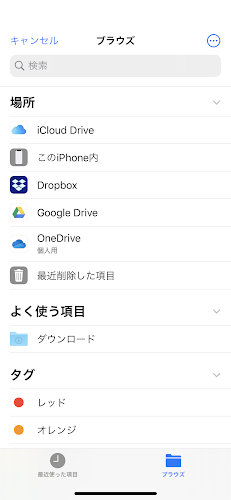
  • クラウドのkeepassデータを使用するには、左上の「ブラウズ」をタップして、ブラウズのフォルダに戻ります。
  • ブラウズフォルダには、iCloudDriveやiPhone本体フォルダ、事前に自分で追加した各種クラウドサービスアプリへのリンクが表示されます(未対応のものはわかりません)。

任意のkbdxファイルを選ぶ

  • ブラウズで任意のフォルダやクラウドのフォルダからkbdxファイルを選ぶと、Databasesに登録されます。
    • ここでそのまま、登録したデータベースをタップすると通常使用。
      1. マスターパスワードとキーファイルの入力画面に移動
        • ID/Passwordを適宜コピー貼り付けする運用

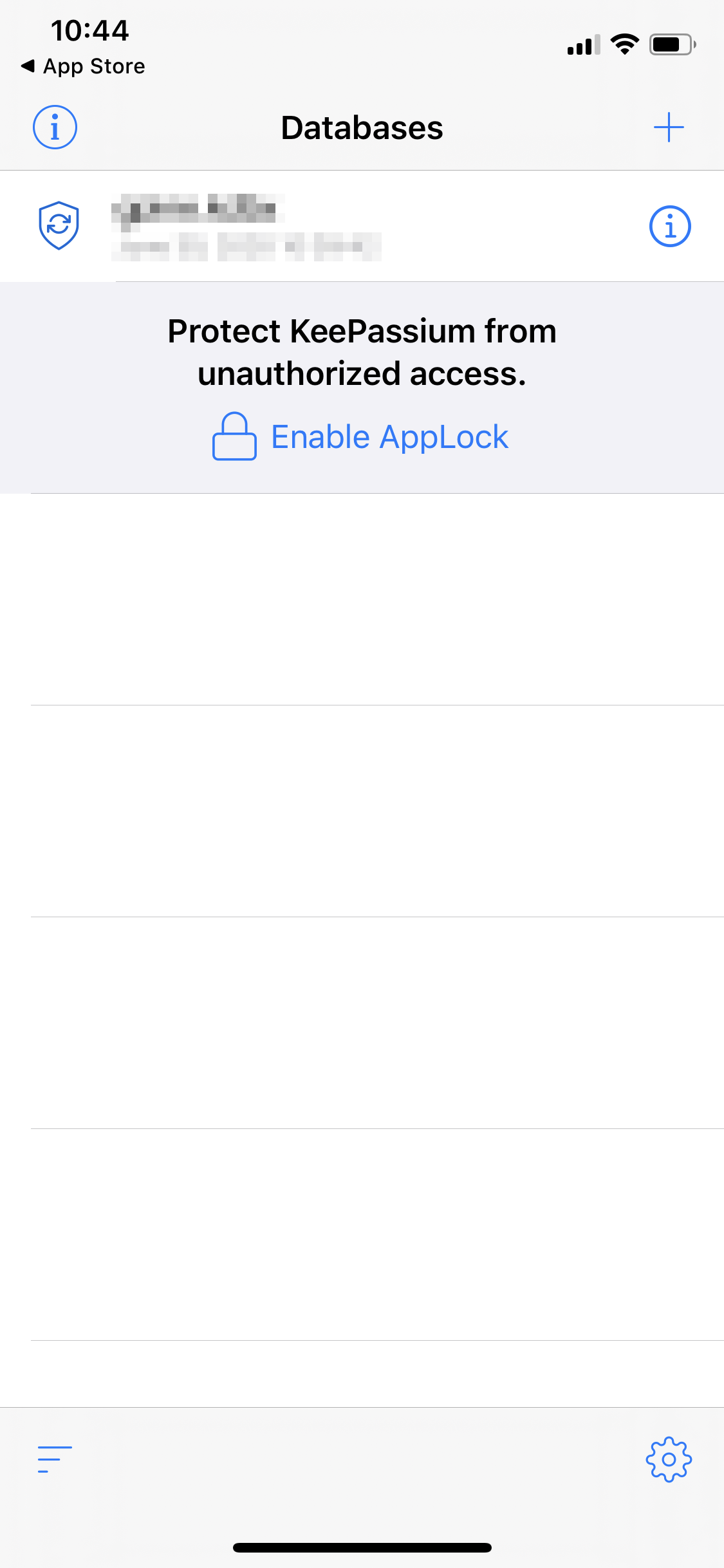
Face IDを有効にする

  • ここではFace IDを有効にするために、Enable AppLock をタップします。
    • iPhoneのパスコード入力画面になるので入力します。

マスターパスワードとキーファイルの入力

  • パスコード入力後、マスターパスワードとキーファイルの入力画面になります。
  • マスターパスワードを入力
  • キーファイル欄をタップするとキーファイル選択画面が開きます。
    • Add Key Fileをタップすると、再度、ブラウズが開きます。
    • 任意のクラウド(データベースを保存しているクラウド以外)上のキーファイルを選択します。

  • キーファイルが登録されました。
  • 登録されたキーファイルをタップします。

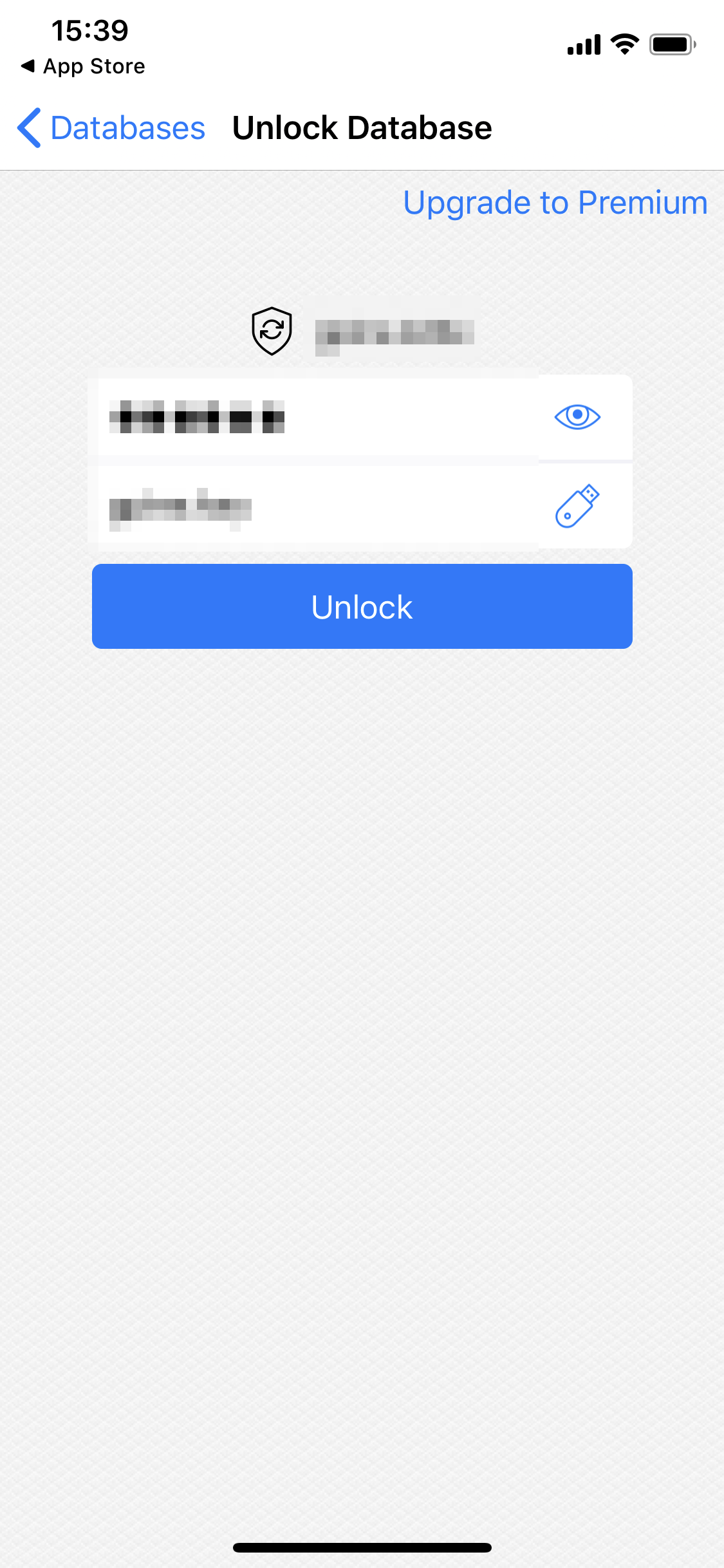
データベースのアンロック

  • マスターパスワードと、キーファイルを入力できました。
  • Unlockをタップすると、データベースが開かれます。


設定の確認と設定の選択

確認項目

  • Auto open the Previous Database
    • KeePassiumを起動したとき、前回開いたデータベースを開きます
  • App Protection
    • アプリのロック、FaceID、タイムアウトの設定
      • Data Protectionに連動
  • Data Protection
    • マスターキーの保存設定、データベース、クリップボードのタイムアウト、パスワード表示時の隠蔽、キーファイルの保存設定

各設定詳細

  • App Protection
    • Enable AppLock アプリのロック
      • Data Protectionのマスターキー、キーファイルの保存設定に連動
        これまでの設定の初期状態で
        • ON:FaceIDやマスターキー、キーファイル等を要求される
        • OFF:KeePassium起動でデータベースが見られてしまう
    • Use FaceID
      • 初回起動時、ONにしたので、次回起動時にFaceID使用許可を要求されます。OKに設定。
        ONにしてます
    • タイムアウトの設定
      • アプリを放置しておくとロック画面になる時間
  • Data Protection
    • マスターキーの保存設定
      • ON:アプリにマスターキーを保存します
      • OFF:マスターキーをロック画面後等でその都度要求します
        OFFにしてます
        Clear Master Keys
        • 保存したマスターキーをクリア
    • データベースのタイムアウト
      • アプリを放置してデータベースをロックするまでの時間
        • ロック後、マスターキーとキーファイル入力画面になる
    • クリップボードのタイムアウト
      • iPhone上でテキスト等、何かをコピーしてから消去するまでの時間
        • keepassの動作はID/Passwordをコピーして入力するため、予防策
    • クリップボード共有
      • アプリ同士でクリップボードのデータを共有する
    • パスワード入力表示時の隠蔽
      • パスワード入力欄を*****で隠す
    • キーファイルの保存設定
      • ON:キーファイル(の場所)をアプリに保存してすぐ使うようにします
      • OFF:キーファイルをロック画面後等でその都度要求します
        OFFにしてます
        Clear Key File Associations
        • 保存したキーファイルの関連付けをクリア

自動入力について

  • パスワードが必要なサービスをSafari等で表示すると、保存したパスワードで入力するか聞かれます。
    • どのサービスが対象かは未確認
  • 右下のカギアイコンをタップ
  • KeePassiumを選択します。
  • KeePassium での初回の自動入力時
    • 再度、keepassのデータベース選択を聞かれるので選択します。
      • この時、ファイルアプリ、ブラウズで、最近触ったファイル、フォルダなどが表示されるようなので、自分がiPhone内のどの位置を見ているのかわかりにくいです。
    • 右下の「ブラウズ」でフォルダのトップに戻れるので、データベースファイルのある場所でデータベースを選択します。
  • KeePassium の事前の設定に沿って、マスターキー、キーファイルの入力画面になります。
役に立ったなら、Amazon欲しいものリスト 何か送ってください。

2020年6月19日金曜日

KAWAII スコアメーカーでMP3へのエクスポートを自動化


UWSCを使って自動化しました。
あらかじめ、エクスポートしたいファイルを全部開いておきます。
スクリプトを開くときに実行する回数をきめます。
一応2台のPCで動きました(画面の解像度に依存しないはず)。
///MP3エクスポート操作
ACW(GETID("999.sdx - スコアメーカーZERO プラチナム","hPrevInstanceKawaiVictoriaZero"),0,0,1920,1040,0)
MOUSEORG(GETID("999.sdx - スコアメーカーZERO プラチナム","hPrevInstanceKawaiVictoriaZero"))
BTN(LEFT,CLICK,436,8,300)
KBD(VK_ALT,CLICK,40)
KBD(VK_F,CLICK,40)
KBD(VK_DOWN,CLICK,40)
KBD(VK_RIGHT,CLICK,40)
KBD(VK_DOWN,CLICK,40)
KBD(VK_RETURN,CLICK,40)
///初回ダイアログが出るとき消す
ACW(GETID("著作権について","#32770"),699,442,523,149,0)
MOUSEORG(GETID("著作権について","#32770"))
BTN(LEFT,CLICK,200,19,300)
BTN(LEFT,CLICK,196,126,188)
///MP3エクスポート保存先指定 事前に一回手動で任意の場所と設定で保存しておくこと
ACW(GETID("MP3エクスポート","#32770"),634,244,652,545,0)
MOUSEORG(GETID("MP3エクスポート","#32770"))
BTN(LEFT,CLICK,549,426,188)
///ファイル名が同じ場合は上書きする
ACW(GETID("名前を付けて保存の確認","#32770"),776,419,352,133,0)
MOUSEORG(GETID("名前を付けて保存の確認","#32770"))
BTN(LEFT,CLICK,229,116,300)
///ブログれすばー表示
id=GETID("MP3ファイルに変換中")
WHILE (STATUS(id, ST_TITLE)<>"")
SLEEP(0.01)
WEND
///ブログれすばーが消えるまで待機。予測時間は出ない
///ファイルを閉じる
ACW(GETID("999.sdx - スコアメーカーZERO プラチナム","hPrevInstanceKawaiVictoriaZero"),0,0,1920,1040,0)
MOUSEORG(GETID("999.sdx - スコアメーカーZERO プラチナム","hPrevInstanceKawaiVictoriaZero"))
BTN(LEFT,CLICK,300,4,300)
KBD(VK_CTRL,DOWN,16)
KBD(VK_F4,CLICK,15)
KBD(VK_CTRL,UP,16)

2020年6月10日水曜日

ヘッポコレンタルサーバのWordPressサイトをかなり迂回して、ローカルに復旧

メモ
サーバ側のライブラリ等、メンテナンスがされない某レンタルサーバ。
サイトはWordPressで作られていて。

問題点

  • 画面クリックが早すぎるとちょくちょく落ちる
  • php等が古すぎてWordPressのアップデートができない
    • バージョンの切り替えができない
  • All-in-One WP Migrationでサーバ移転用データをとったものの、エラーでローカル環境のLocal by Fly Wheelで復旧できない。

かなり迂回して、ローカルに復旧

Instant WordPressを使います
だいぶ古いローカル環境でWordPress動かす、Instant WordPressがあったのでそれを使います
https://instantwp.com/

  1. Instant WordPressをサーバに近いバージョンのWordPressに入れ替え
  2. サーバ側データをUpdraftPlusでバックアップ取得
  3. dbのデータを書き換え
    https://nebikatsu.com/1505.html/
  4. UpdraftPlusでバックアップデータをアップロード
  5. サイト復旧、InstantWordpressで表示できた
  6. 漢字のファイル名でつくった記事の写真が表示されない
  7. Uploadsフォルダを見るとファイル名が文字化け
  8. 元の化けていないUploadsフォルダごと入れ替え
  9. 記事表示できた


All-in-One WP Migrationで移転用データ取得
  1. ローカル環境のLocal by Fly Wheelに復旧。
  2. サイト復旧、Local by Fly Wheelで表示できた
  3. 再度、漢字のファイル名でつくった記事の写真が表示されない
  4. Uploadsフォルダを見るとファイル名が文字化け
  5. 元の化けていないUploadsフォルダごと入れ替え
  6. 記事表示できた

最初からLocal by Fly Wheel上でUpdraft Plusを使っていたらよかった、という気もする。けれどLocal by Fly Wheelで古いバージョンのWordPressに入れ替える気にならなかった。

2020年3月1日日曜日

Google Search Console:「ドメインのTXTレコードで確認トークンが見つかりませんでした。」 ValueServer

Google Search Consoleへのドメイン登録で

お名前.com
ValueServer を利用している場合、手順は下記と一緒なのですが
https://effective.style/google-search-console-mixhost/

ValueServer側の TXT レコード記入箇所がわかりにくいのでした

無料ネームサーバー > ドメインのDNS設定

dns編集・削除
hugahuga.huga 編集

 txt @ google-site-verification=(Google Search Consoleで表示された値)

Windowsのcmdか コンソールで登録されたか確認します。
nslookup -type=txt hugahuga.huga(ドメイン名)

回答に google-site-verification=(Google Search Consoleで表示された値) が表示されたら
Google Search Console でドメインの所有権確認をします。

DeepL(AI)でWordPressのslugを日本語から英語に翻訳する

WordPressの投稿タイトルを日本語で記入して公開すると、リンクが%の含まれた文字に変換されて読めません。リンクの長さも長くなってしまい、アドレスを共有するときに間違えやすくなります。 下記の投稿を見つけて試してみま […] 投稿元: Microsoft Power Auto...